分類: Language

  • Making Water Caustics in Reality Composer Pro Shader Graph (Beginner Friendly)

    Making Water Caustics in Reality Composer Pro Shader Graph (Beginner Friendly)

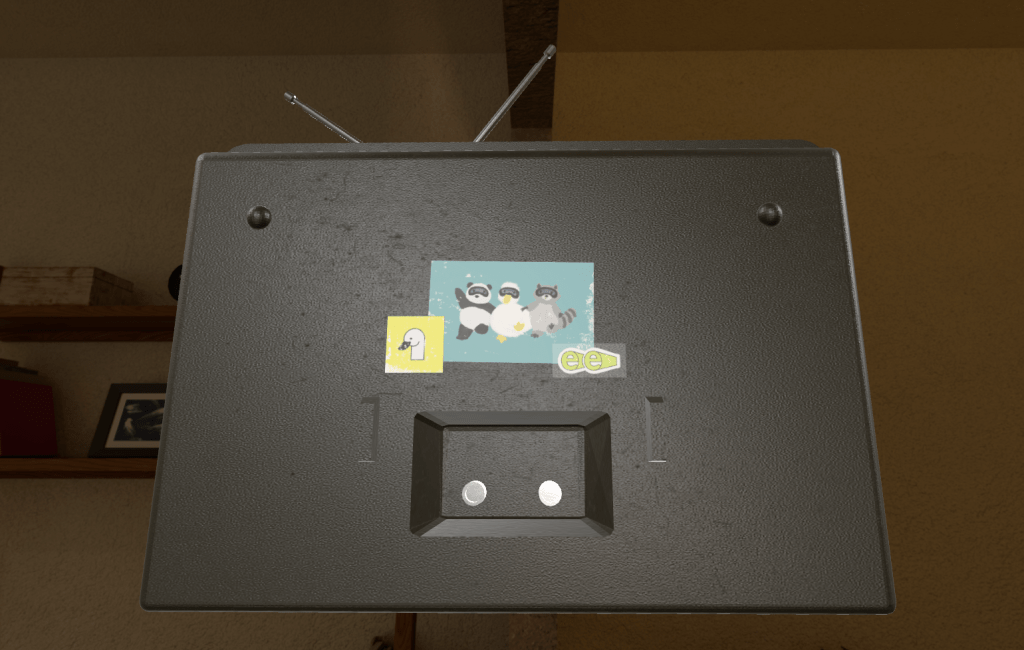
    In this video, I’ll walk you through how to create a water caustics effect using Reality Composer Pro’s Shader Graph.

    It’s a beginner-friendly tutorial where I explain the core concepts behind the effect and introduce the nodes used in the process, hopefully inspiring you to create your own shader!
  • 一個步驟搞定導入 RCP 後 Boolean 失效問題

    一個步驟搞定導入 RCP 後 Boolean 失效問題

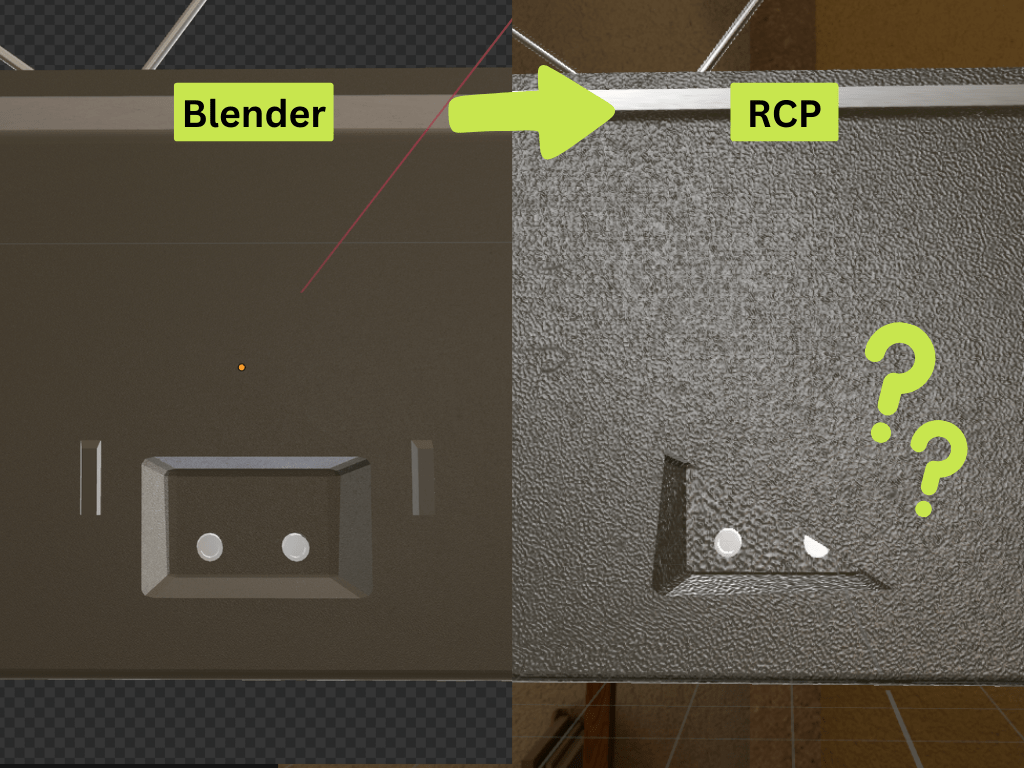
    如上圖,我在 Blender 用 Boolean 做了凹槽,但是導入 RCP 後,感覺出現了某種錯誤…

    在確認 Blender 中的 Modifier 都有 Apply 後,經過一番查找,我發現解決方法是需要將網格轉換為三角面(Triangulate Meshes)

    如下圖左側是原先的模型網格分布,右側是經過三角化的面,可以觀察猴子頭部最明顯 🐵⬇️

    這張圖片的 alt 屬性值為空,它的檔案名稱為 screenshot-2025-05-09-at-2.10.04e280afam.png

    而為什麼 Triangulate Meshes 就可以解決 Boolean 失效的問題呢?根據這支影片的說法是,將模型導入遊戲引擎,如 Reality Composer Pro, Unity, Unreal 時,這些軟體會將面較複雜的模型,自動 Triangulate,但此時就有可能出現錯誤。所以在設計者可以控制的時候,先將模型 Triangulate 成想要的樣子,會較爲保險。

    而三角化的方法有兩種,第一種是在輸出時勾選 Triangulate Meshes,如下圖所示

    這張圖片的 alt 屬性值為空,它的檔案名稱為 screenshot-2025-05-09-at-1.55.21e280afam.png

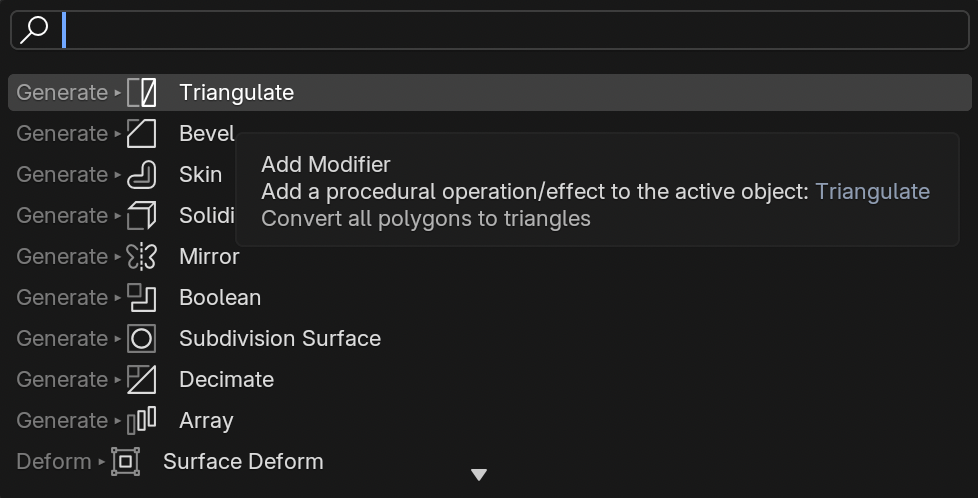
    第二種是在針對特別需要 Triangulate Meshes 的模型,新增 Triangulate Modifier,記得在輸出時,也要先 Apply 這個 Modifier 才會有效果喔!

    這張圖片的 alt 屬性值為空,它的檔案名稱為 screenshot-2025-05-09-at-2.00.42e280afam.png

    終於解決這個問題時,我感到非常喜悅,差點要重做模型了🥲

    這張圖片的 alt 屬性值為空,它的檔案名稱為 screenshot-2025-05-09-at-2.18.35e280afam.png
    🥳🥳🥳
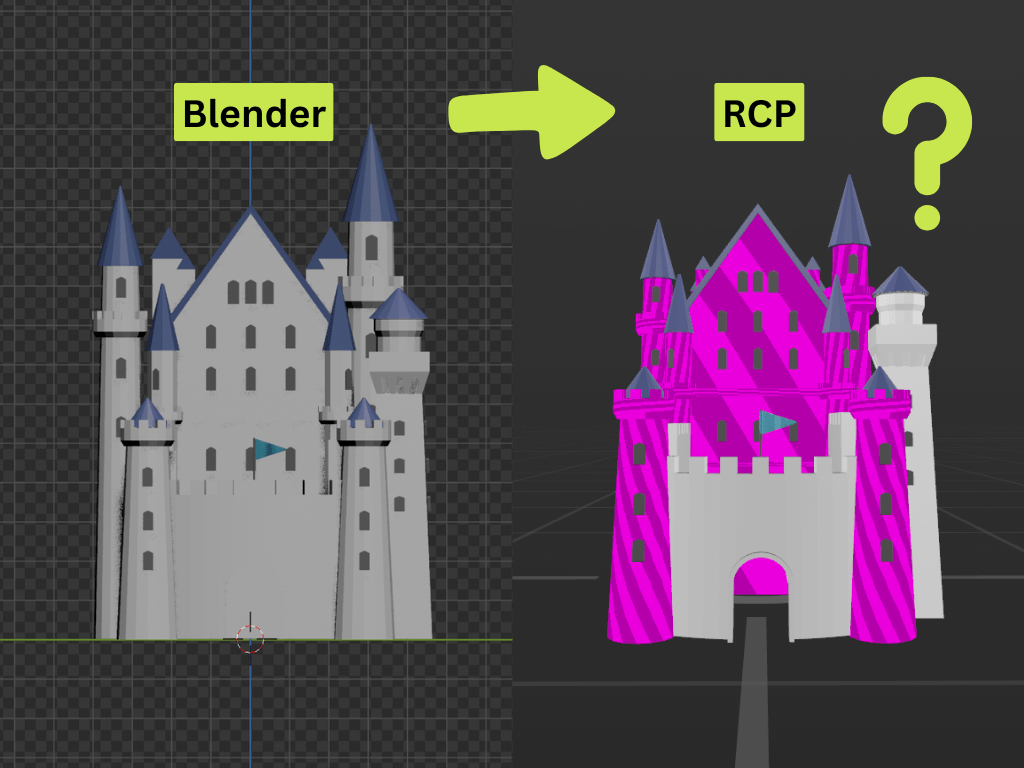
  • 模型導入後,呈現亮粉紅色是怎麼回事?

    模型導入後,呈現亮粉紅色是怎麼回事?

    亮粉紅色在此類遊戲引擎中,通常代表的是「材質遺失」,在上圖案例中就是 Reality Composer Pro 找不到材質的意思。

    而在左圖 Blender 看起來沒有問題,是因為 Blender 預設的、沒有上材質時候的白灰色,剛好跟城堡顏色相近,所以看不出來還沒有上材質。

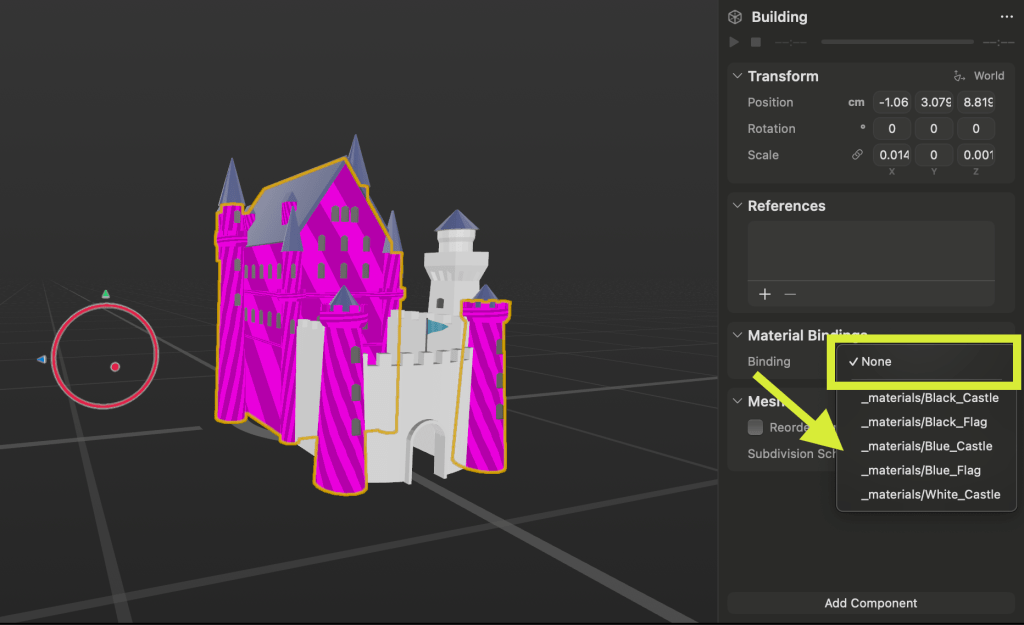
    總結而言,想解決只要再次賦予材質即可,以下提供兩種方法:

    1.在 Blender 中串接材質,再次輸出 USD 檔案,再導入到 RCP 中

    2.在直接在 RCP 賦予該物件材質(如下圖,將該物件的 Material 從 None 調整成別的材質)

    恭喜你又學到一個小知識🥳

  • 模型導入後,整個東倒西歪?如何讓模型導入 RCP 就是正確方向

    模型導入後,整個東倒西歪?如何讓模型導入 RCP 就是正確方向

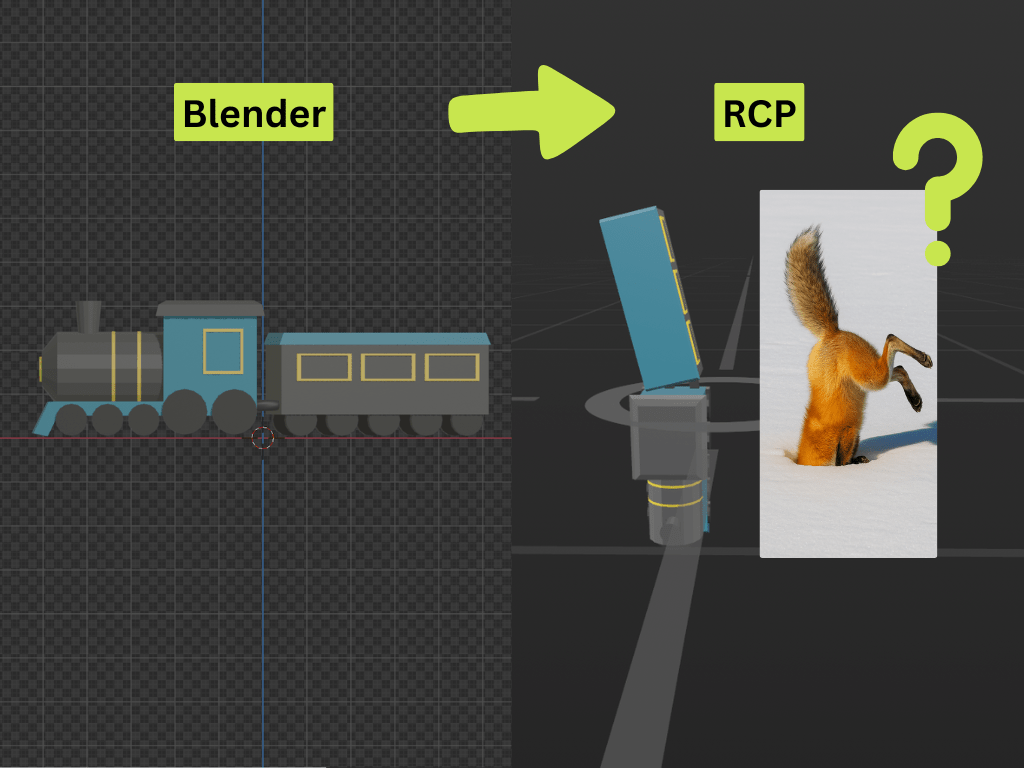
    會有這個問題,是因為兩個軟體的坐標系不一樣

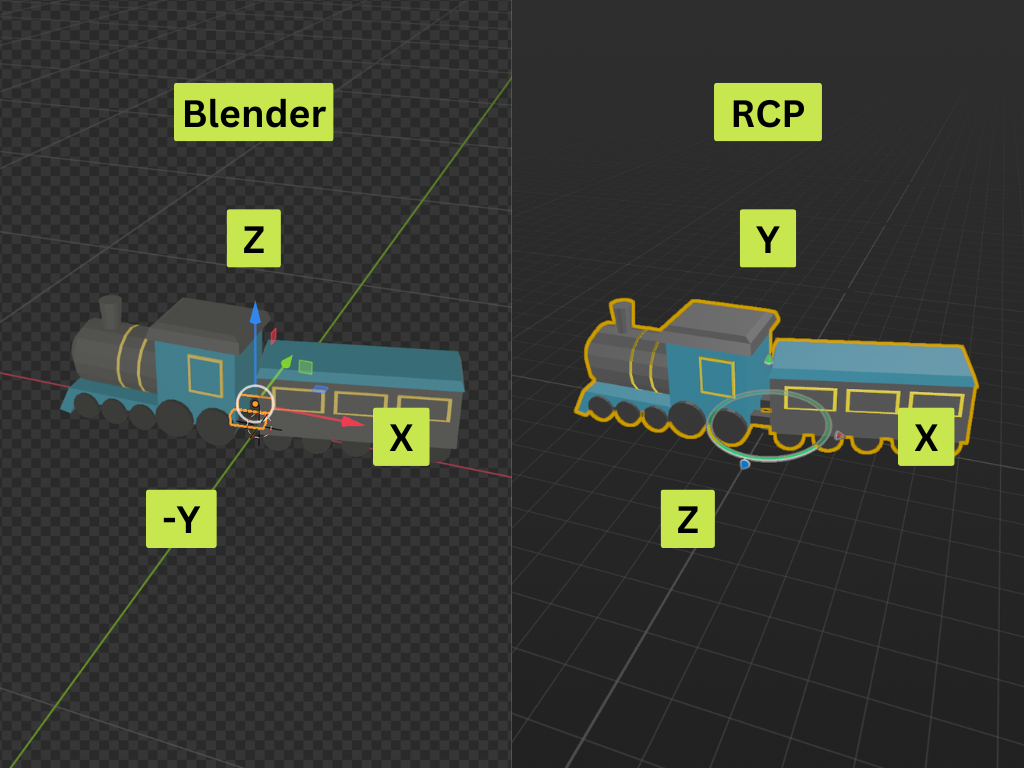
    下圖是我在 Blender 習的操作軸向(-Y 軸向前,Z軸向上),與 RCP 軸向的比較(Z 軸向前,Y 軸向上),軸向的 RGB 顏色分別對應 XYZ 軸

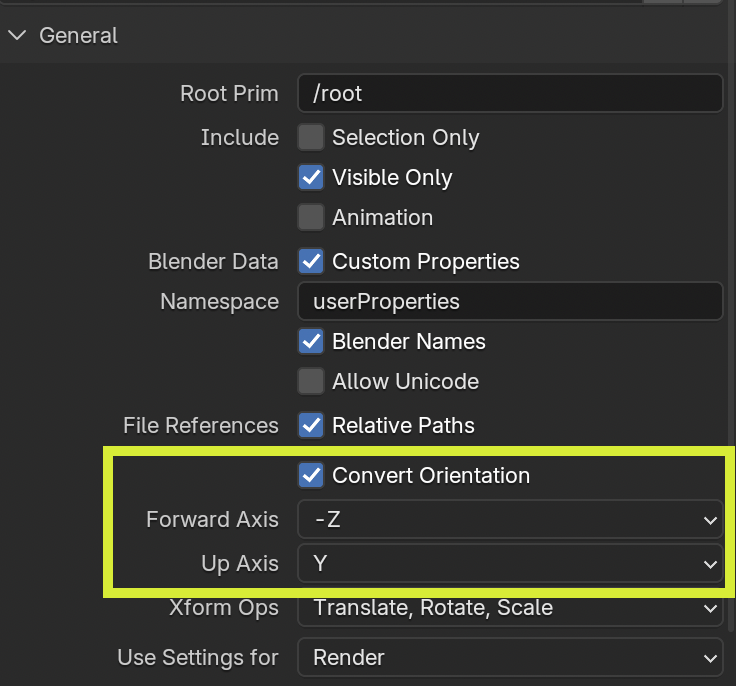
    如果要在導入 RCP 後一個一個調模型方向,會比較辛苦,所以我的做法是在 Blender 要輸出成 USD 檔案時,就勾選 Convert Orientation,將 Forward Axis 調成 -Z,Up Axis 調成 Y(如下圖)

    補充、如果你習慣的 Blender 操作軸向與我不同,可能需要試一下 Convert 成什麼方向會是合適的,但總之,你現在知道可以從這個區域去調整

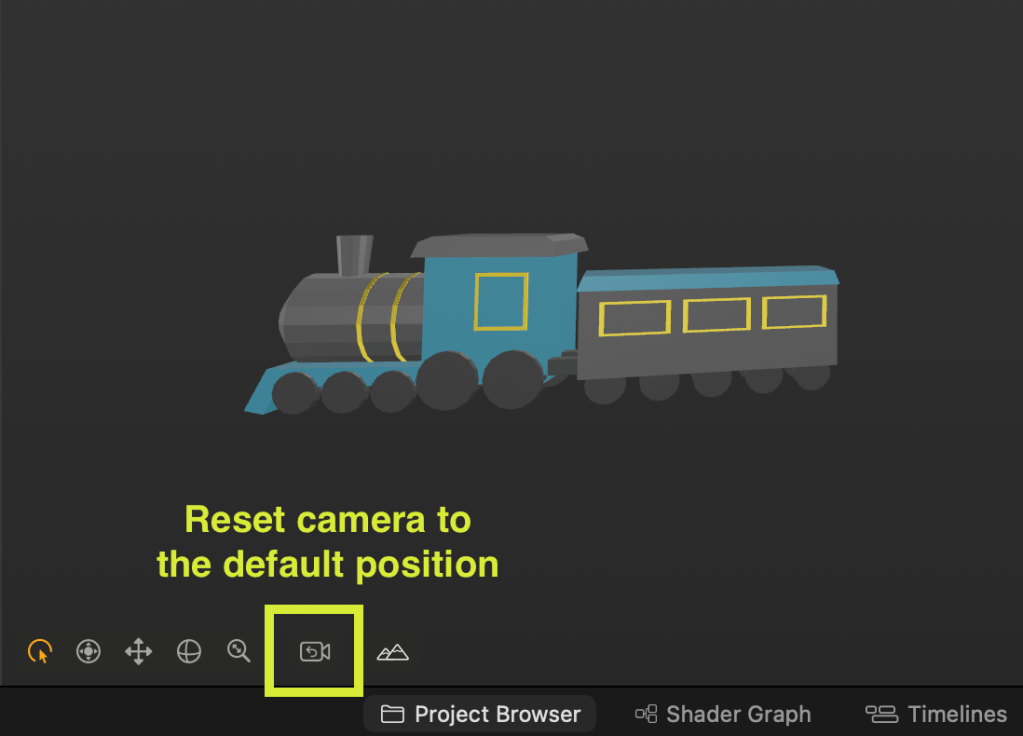
    輸入 RCP 後,可以透過點擊 Viewport 下方的相機按鈕,Viewport 視角重設為使用者進入 Vision Pro 中會看到的視角,以確認模型方向正確

    另外,關於這個 Convert Orientation 的邏輯(為什麼是 Forward -Z, Up Y),我還在釐清中,以上是我實驗出的、可以 work 的成果,所以先分享給大家

    如果你釐清了,歡迎留言跟我說,我會非常感謝🥹